Mac 選單列
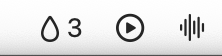
「不沾」在 Mac 上只住在選單列裡:一顆水滴和今日計數,Dock 裡沒有圖像。不用切換 App,在哪裡都能按出輸入列。
圖 1選單列裡的「不沾」
- 圖像
- 一顆水滴,旁邊的數字是今日計數,過了零點歸零。
- 點它
- 打開選單,選單裡的幾項見下文。
- 說明
- macOS 上的開發版截圖,選單列局部。
寫下一件,讓它滑走
- 在任何 App 裡按 ⌃⌥⌘D。目前螢幕偏上的位置會出現一條輸入列,寫著「寫下一件是非,按下 Return 讓它滑走」,不用點就能直接打字。
- 寫下那件是非,最多 60 個字。中文輸入法照常用,選字視窗和送出文字都正常。
- 按 Return。輸入列消失,字化成水珠從原處落下,約 3 秒後不見,選單列裡的計數加 1。
- 不想寫了,按 Esc 或點別處,輸入列關閉,不計數。輸入法正在組字時,第一次按 Esc 只取消組到一半的字。
水珠落下的時候,下面的視窗照常能點,不用等它落完。寫下的字不存,動畫結束就釋放。有多個螢幕時,輸入列出現在目前這個螢幕上。
選單裡的幾項
- 計數
- 最上面一行「今日已滑落 N 滴」。
- 輸入
- 「寫下一件是非…」打開同一條輸入列,和按 ⌃⌥⌘D 一樣。
- 原文
- 中間兩行:核心一句和出處。
- 開機
- 開啟「在登入時打開」後,每次登入 Mac,「不沾」會自動出現在選單列裡。
- 結束
- 「結束不沾」,快速鍵 ⌘Q。結束後水滴消失,⌃⌥⌘D 也不再起作用,再打開「不沾」就恢復。
在登入時打開
- 點選單列裡的水滴,開啟「在登入時打開」。
- 在「系統設定」›「一般」›「登入項目」裡能看到「不沾」。較新的 macOS 裡,這一項叫「登入項目與延伸功能」。
- 不想在登入時自動打開了,在同一個選單裡關掉「在登入時打開」。
為什麼是 ⌃⌥⌘D,不是更短的 ⌥⌘D:⌥⌘D 是 macOS 隱藏或顯示 Dock 的快速鍵,所以多按一個 ⌃。這組快速鍵由「不沾」直接向系統註冊,不需要輔助使用權限,這一版還不能改。Mac 版只有選單列這一處,沒有小工具,也沒有夜間荷塘。
iPhone
打開「不沾」,主介面上是核心一句、釋義和出處,下面一個輸入框,再下面是今日計數。
- 點一下輸入框「寫下一件是非,讓它滑走」,寫下那件是非,最多 60 個字。
- 點一下鍵盤上的「完成」;接了實體鍵盤的話,按 Return。
- 字化成水珠從輸入框落下,約 3 秒後不見。同時有一下輕微的震動,「今日已滑落 N 滴」裡的數字加 1。
什麼都沒寫就點一下「完成」,不計數。同一個計數也顯示在小工具和夜間荷塘裡,過了零點歸零。
主介面下方是「開啟夜間荷塘」和「怎麼用」。App 裡的「怎麼用」頁寫了夜間荷塘、Siri 和上場前攔截三節,和本頁對應的幾節一致。
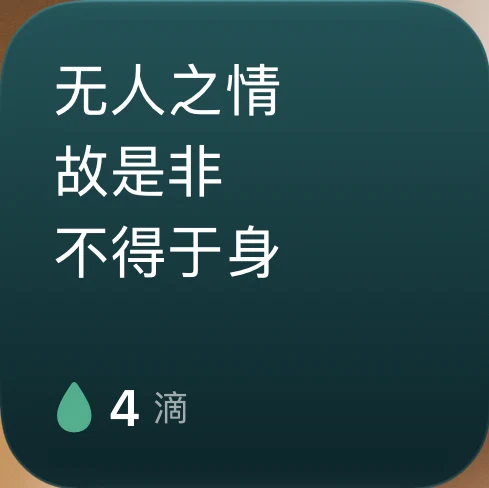
「不沾」的小工具只放一滴水和今日計數;除了圓形,都還帶著核心一句或它的後半句。主畫面上是小尺寸;鎖定畫面上有圓形、矩形和單行三種;待機模式裡用的也是小尺寸。
圖 2主畫面小尺寸
- 小尺寸
- 核心一句分成三行橫排:無人之情/故是非/不得於身,底部一滴水和今日計數。
- 圓形
- 只有水滴和今日計數。
- 矩形
- 後半句「是非不得於身」和今日計數。
- 單行
- 在時間上方的一行:水滴、同樣的後半句和計數。
- 說明
- 圖為模擬器截圖,今日 4 滴。
主畫面
- 在主畫面的空白處長按,直到 App 圖像開始晃動。
- 點一下左上角的「編輯」,再點一下「加入小工具」。iOS 17 上是直接點一下左上角的 +。
- 在列表裡找到「不沾」(也可以在頂端搜尋),點一下它,再點一下「加入小工具」。
- 把它拖到想放的位置,點一下「完成」。
鎖定畫面
- 先解鎖,但不要向上滑,停在鎖定畫面上,長按螢幕。
- 點一下「自訂」,選鎖定畫面。
- 點一下時間下方的小工具區域,在列表裡找到「不沾」,點一下圓形或矩形加進去。要單行的,點一下時間上方日期那一行,再選「不沾」。
- 點一下「完成」。
待機模式
- 確認「設定」›「待機模式」已開啟。鎖定 iPhone,接上充電器,把手機橫放,進入待機模式。
- 左右滑動,換到兩個小工具並排的那一頁。
- 長按左邊或右邊的小工具(需要先解鎖),點一下左上角的 +。
- 選「不沾」,加進去,點一下「完成」。
第三方小工具在待機模式裡只能以兩個小尺寸並排,基本上是靜止的。想讓原文鋪滿整個螢幕,用下一節的夜間荷塘。
夜間荷塘
夜間荷塘是一個即時動態,顯示在鎖定畫面和動態島上;鎖定畫面並橫放充電時,會在待機模式中全螢幕顯示原文和今日計數,適合放在床頭。下面四步和 App 裡「怎麼用」頁寫的一樣。
圖 3鎖定畫面
- 顯示
- 核心一句、出處,右側一滴水和今日計數。
- 說明
- 模擬器截圖,今日 4 滴。
圖 4待機模式全螢幕
- 顯示
- 只留核心一句、一滴水和今日計數。
- 說明
- iPhone 16 Pro 實機截圖。
開啟
- 點一下「開啟夜間荷塘」。第一次要在鎖定畫面上點一下「允許」。
- 確認「設定」›「待機模式」已開啟。
- 接上充電器,把 iPhone 橫放、不要移動,按下側邊按鈕鎖定畫面。
- 如果沒有全螢幕顯示,點一下螢幕頂部的小圖像。
即時動態最長持續約 8 小時,之後由系統結束。要再開,回到 App 點一下「開啟夜間荷塘」。過了零點,鎖定畫面和動態島上的計數顯示 0。不用了,點一下「收起夜間荷塘」。
不想開即時動態的話,也可以在待機模式的小工具頁面長按,點一下 +,加入「不沾」。步驟見上一節小工具。它只能以小尺寸顯示,不會全螢幕。
即時動態被關掉時
- App 主介面會提示即時動態已關閉,「開啟夜間荷塘」按鈕點不了。
- 在「設定」中找到「不沾」,開啟「即時動態」。找不到的話,可以在「設定」頂端搜尋。
- 回到「不沾」,點一下「開啟夜間荷塘」。
第一次在鎖定畫面上沒有點一下「允許」的話,也照這三步開啟。主介面上的「打開設定」只能打開「設定」首頁:「不沾」沒有自己的設定項目,iOS 不會直接停在它那一頁,往下找到「不沾」即可。
Siri 與動作按鈕
不打開 App,也能記下一滴:對 Siri 說一句,或按住動作按鈕。它只記一滴,不接收任何內容。
對 Siri 說
- 對 Siri 說「用不沾讓是非滑走」,也可以說「不沾,讓它滑走」。如果 Siri 沒有反應,以 App「怎麼用」裡顯示的說法為準。
- Siri 直接回答「已滑落。今日 N 滴。」,不追問。計數加 1,小工具和夜間荷塘跟著更新。
不必說出具體是非,也沒有地方說。這個動作故意不帶參數:捷徑和 Siri 會把參數原文記進系統的動作記錄和日誌,App 攔不住,所以內容不走這條路。說「不沾,停一下」,會在目前畫面上方顯示原文,和下面上場前攔截裡的「上場前停一下」一樣。
換個說法
- 在「捷徑」裡新增一個捷徑。
- 加入「不沾」的「讓一件是非滑走」。
- 幫它取個名字,例如「放下」。之後對 Siri 說這個名字。
綁到動作按鈕
- 在有動作按鈕的 iPhone 上,打開「設定」›「動作按鈕」。
- 左右滑動,選到「捷徑」。
- 選「不沾」的「讓是非滑走」,或上面自己建立的捷徑。
之後按住動作按鈕,就記一滴。捷徑裡「不沾」頁面上的「讓是非滑走」,和動作列表裡的「讓一件是非滑走」是同一個動作。
上場前攔截
為 Instagram、Threads 這類 App 加上「打開時先提醒一下」:每次打開它們,都會先看到原文。iOS 不允許一個 App 攔截另一個 App,「不沾」也不能替你建立自動化,只能借用捷徑的個人自動化,由你自己設定一次。
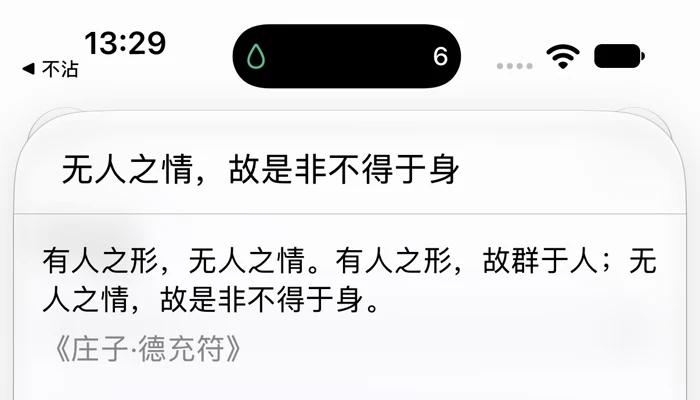
圖 5「上場前停一下」
- 顯示
- 完整原文與出處,出現在目前畫面上方,用系統的完成按鈕關閉。
- 說明
- 模擬器截圖,原文為簡體字。
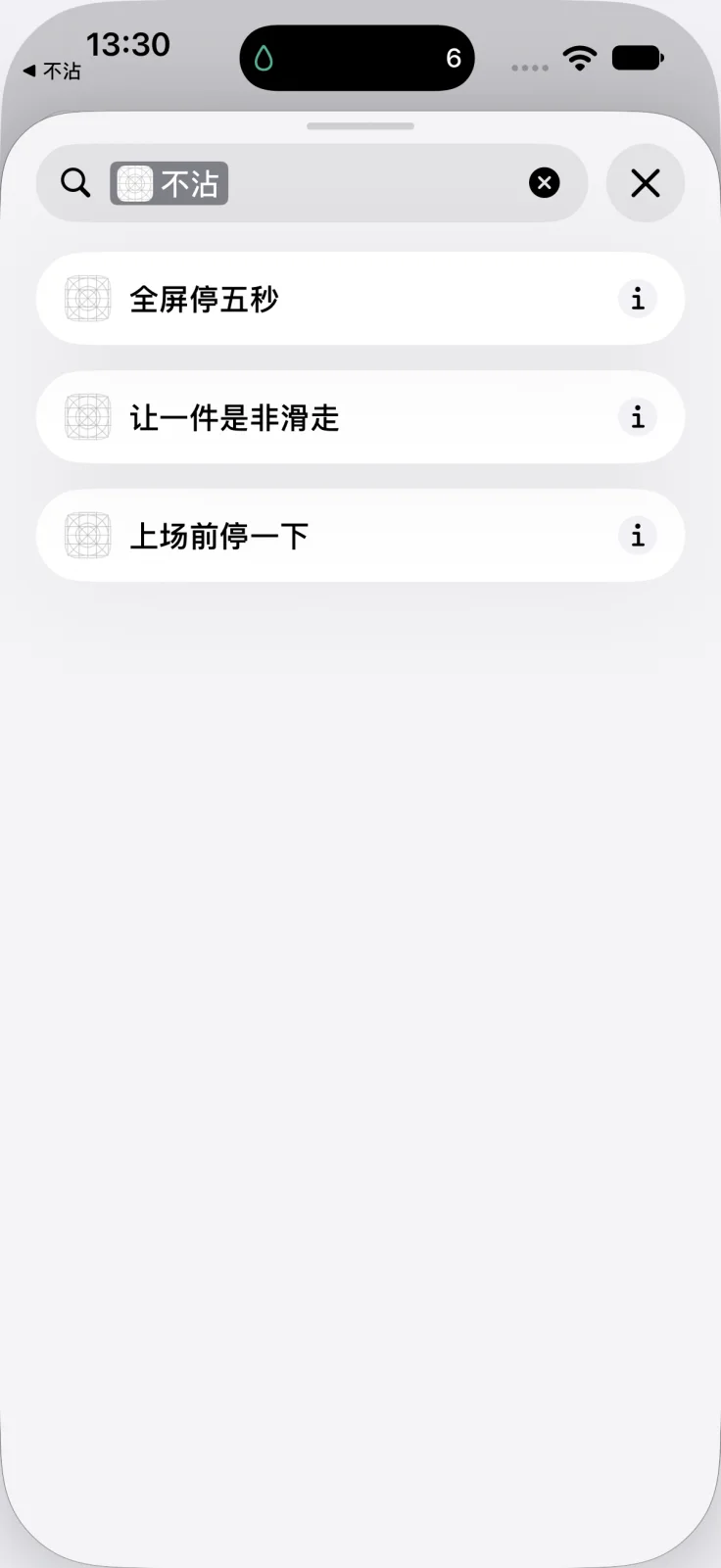
圖 6捷徑裡的「不沾」
- 動作
- 「全螢幕停五秒」、「讓一件是非滑走」、「上場前停一下」。
- 說明
- 模擬器截圖,動作名稱是簡體中文。
兩個動作,選一個
- 「上場前停一下」
- 不會切換 App,會在目前畫面上方顯示原文和出處;看完點一下系統的完成按鈕,接著用剛打開的 App。建議用這個。
- 「全螢幕停五秒」
- 切到「不沾」,全螢幕顯示原文,倒數五秒後出現「進場」。iOS 無法自動跳回原本的 App,要自己返回:點一下左上角的返回,或在螢幕底部橫向滑動。
iOS 27
- 打開「捷徑」,進入「資料庫」›「自動化」,點一下 +。
- 在下方搜尋「App」並選擇,第一個區塊會變成觸發條件 When App is Opened(App 已打開)。
- 點一下這個區塊裡的「App」,選擇要提醒的 App;Opened(已打開)保持不變。
- 再搜尋「上場前停一下」,加入「不沾」的這個動作,讓 Show When Run(執行時顯示)保持開啟,完成。
iOS 27 把自動化併入了捷徑本身:點一下 + 打開的是一個新的捷徑編輯頁面,沒有舊版的「立即執行」。觸發條件那個區塊右側展開後,「自動化」保持開啟,「通知」視需要開關。執行時顯示要開著,原文才會顯示出來。
iOS 17–26
- 打開「捷徑」,進入「自動化」,點一下 + 新增個人自動化。
- 選擇「App」,選擇要提醒的 App,勾選「已打開」和「立即執行」。
- 動作選擇「不沾」的「上場前停一下」,完成。
「立即執行」讓自動化在你打開那個 App 時直接執行,不先問你。想要更重一點的提醒,把「上場前停一下」換成「全螢幕停五秒」,其餘步驟一樣。
不想要了,在「捷徑」的自動化列表中刪除即可。iOS 27 上,這個列表在「資料庫」›「自動化」裡。App 裡「怎麼用」頁的最下方有一個按鈕,能直接打開捷徑裡「不沾」的頁面。
減少動態效果
系統開啟減少動態效果後,水珠不再下落,在原處淡出,約 3 秒後不見;計數照常加 1。「不沾」裡沒有單獨的開關,iPhone 和 Mac 都跟著系統設定走。
iPhone
- 打開「設定」›「輔助使用」›「動態效果」。
- 開啟「減少動態效果」。
Mac
- 打開「系統設定」›「輔助使用」›「顯示器」。
- 開啟「減少動態效果」。
本站首頁的示範也一樣:瀏覽器所在的系統開啟了減少動態效果,水珠在原處淡出。
 不沾
不沾