Mac 菜单栏
「不沾」在 Mac 上只住在菜单栏里:一颗水滴和今日计数,Dock 里没有图标。不用切换 App,在哪里都能按出输入条。
图 1菜单栏里的「不沾」
- 图标
- 一颗水滴,旁边的数字是今日计数,过了零点归零。
- 点它
- 打开菜单,几项菜单见下文。
- 说明
- macOS 上的开发版截图,菜单栏局部。
写下一件,让它滑走
- 在任何 App 里按 ⌃⌥⌘D。当前屏幕偏上的位置出现一条输入条,写着「写下一件是非,回车让它滑走」,不用点就能直接打字。
- 写下那件是非,最多 60 个字。中文输入法照常用,候选框和上屏都正常。
- 按 回车。输入条消失,字化成水珠从原处落下,约 3 秒后不见,菜单栏里的计数加 1。
- 不想写了,按 Esc 或点别处,输入条关闭,不计数。输入法正在拼字时,第一次按 Esc 只取消拼到一半的字。
水珠落下的时候,下面的窗口照常能点,不用等它落完。写下的字不存,动画结束就释放。有几块屏幕时,输入条出现在当前这块上。
菜单里的几项
- 计数
- 最上面一行「今日已滑落 N 滴」。
- 输入
- 「写下一件是非…」打开同一条输入条,和按 ⌃⌥⌘D 一样。
- 原文
- 中间两行:核心一句和出处。
- 开机
- 「开机启动」打开后,每次登录 Mac,「不沾」自动出现在菜单栏里。
- 退出
- 「退出不沾」,快捷键 ⌘Q。退出后水滴消失,⌃⌥⌘D 也不再起作用,再打开「不沾」就恢复。
开机启动
- 点菜单栏里的水滴,打开「开机启动」。
- 在「系统设置」›「通用」›「登录项」里能看到「不沾」。较新的 macOS 里,这一项叫「登录项与扩展」。
- 不想让它随登录自动打开了,在同一个菜单里关掉「开机启动」。
为什么是 ⌃⌥⌘D,不是更短的 ⌥⌘D:⌥⌘D 是 macOS 隐藏或显示 Dock 的快捷键,所以多按一个 ⌃。这组快捷键由「不沾」直接向系统注册,不需要辅助功能权限,这一版还不能改。Mac 版只有菜单栏这一处,没有小组件,也没有夜间荷塘。
iPhone
打开「不沾」,主界面上是核心一句、释义和出处,下面一个输入框,再下面是今日计数。
- 点输入框「写下一件是非,让它滑走」,写下那件是非,最多 60 个字。
- 点键盘上的「完成」;接了实体键盘的,按 回车。
- 字化成水珠从输入框落下,约 3 秒后不见。同时有一下轻微的震动,「今日已滑落 N 滴」里的数字加 1。
什么都没写就点「完成」,不计数。同一个计数也显示在小组件和夜间荷塘里,过了零点归零。
主界面下方是「开启夜间荷塘」和「怎么用」。App 里的「怎么用」页写了夜间荷塘、Siri 和上场前拦截三节,和本页对应的几节一致。
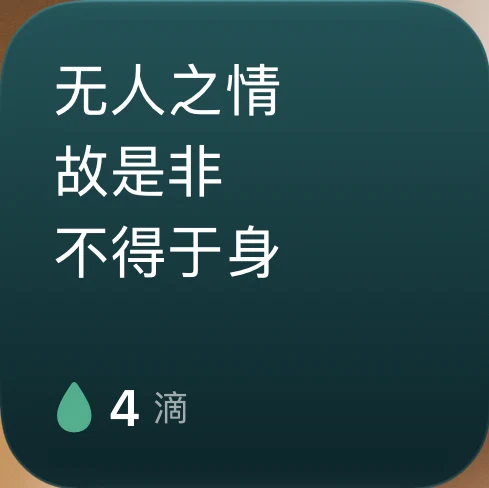
「不沾」的小组件显示核心一句或其中的后半句,加上今日计数;圆形的只有水滴和计数。主屏幕上是小尺寸;锁定屏幕上有圆形、矩形和单行三种;待机显示里用的也是小尺寸。
图 2主屏幕小尺寸
- 小尺寸
- 核心一句分三行:无人之情、故是非、不得于身;底部一滴水和今日计数。
- 圆形
- 只有水滴和今日计数。
- 矩形
- 后半句「是非不得于身」和今日计数。
- 单行
- 在时间上方的一行里:水滴、「是非不得于身」和计数。
- 说明
- 图为模拟器截图,今日 4 滴。
主屏幕
- 在主屏幕的空白处长按,直到图标开始晃动。
- 点左上角的「编辑」,再点「添加小组件」。iOS 17 上是直接点左上角的 +。
- 在列表里找到「不沾」(也可以在顶部搜索),点它,点「添加小组件」。
- 把它拖到想放的位置,点「完成」。
锁定屏幕
- 先解锁,但不要上滑,停在锁定屏幕上,长按屏幕。
- 点「自定」,选锁定屏幕。
- 点时间下方的小组件区域,在列表里找到「不沾」,点圆形或矩形加进去。要单行的,点时间上方日期那一行,再选「不沾」。
- 点「完成」。
待机显示
- 确认「设置」›「待机显示」是打开的。锁屏,接上充电器,把手机横放,进入待机显示。
- 左右滑动,换到两个小组件并排的那一页。
- 长按左边或右边的小组件(需要先解锁),点左上角的 +。
- 选「不沾」,加进去,点「完成」。
第三方小组件在待机显示里只能以两个小尺寸并排,基本是静止的。想让原文铺满整个屏幕,用下一节的夜间荷塘。
夜间荷塘
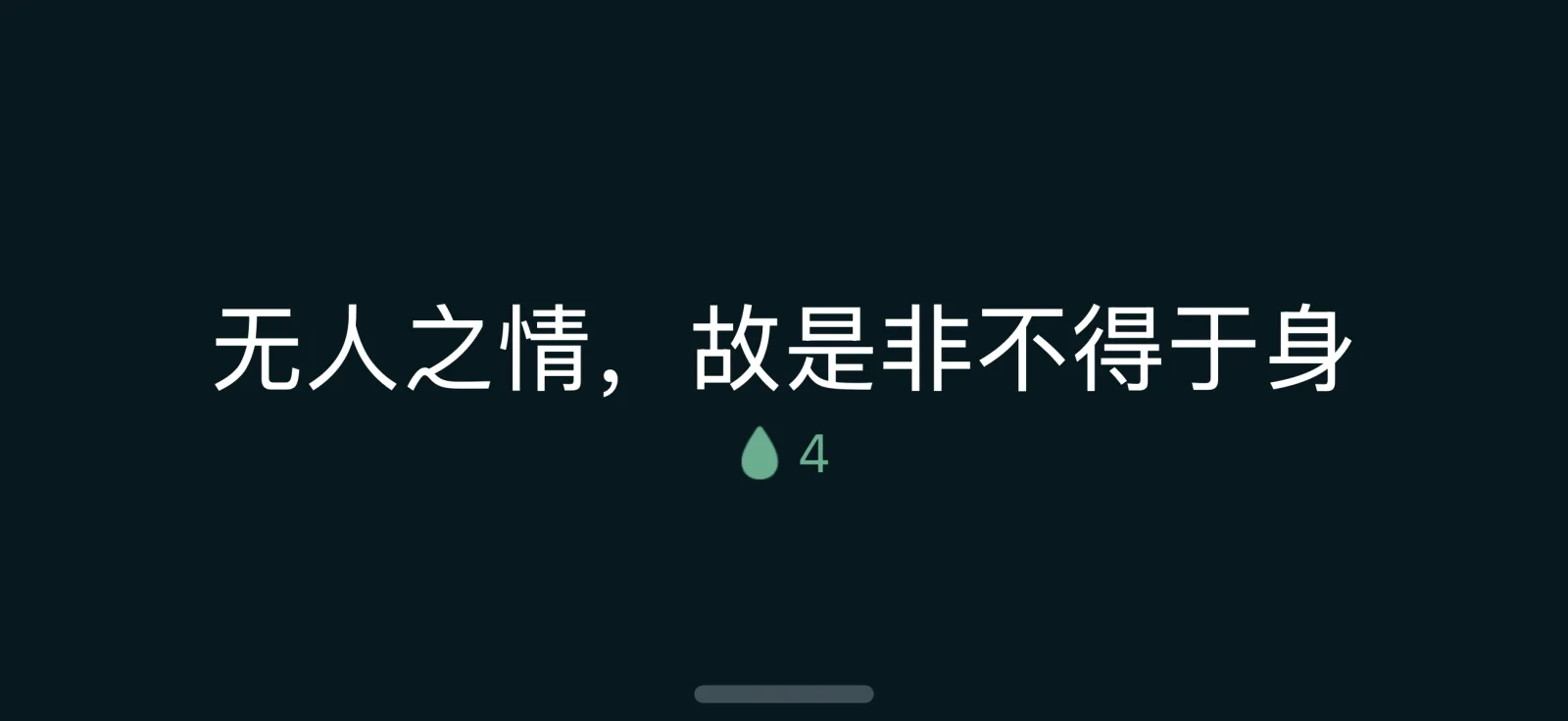
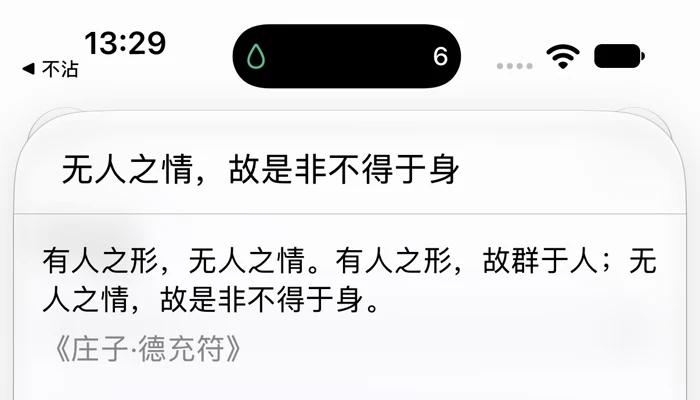
夜间荷塘是一个实时活动,显示在锁定屏幕和灵动岛上;锁屏后横放充电,在待机显示里全屏显示原文和今日计数,适合放在床头。下面四步和 App 里「怎么用」页写的一样。
图 3锁定屏幕
- 显示
- 核心一句、出处,右侧一滴水和今日计数。
- 说明
- 模拟器截图,今日 4 滴。
图 4待机显示全屏
- 显示
- 只留核心一句、一滴水和今日计数。
- 说明
- iPhone 16 Pro 真机截图。
开启
- 点「开启夜间荷塘」。第一次要在锁屏上点「允许」。
- 确认「设置」›「待机显示」是打开的。
- 接上充电器,把手机横放、不要动,按侧边按钮锁屏。
- 没有全屏时,点一下屏幕顶部的小图标。
实时活动最长持续约 8 小时,之后由系统结束;要再开,回到 App 点「开启夜间荷塘」。过了零点,锁屏和灵动岛上的计数显示 0。不用了,点「收起夜间荷塘」。
不想开实时活动,也可以在待机显示的小组件页长按,点 +,添加「不沾」,步骤见上一节小组件。它只能小尺寸显示,不会全屏。
实时活动被关掉时
- App 主界面会提示实时活动已关闭,「开启夜间荷塘」按钮点不了。
- 打开「设置」,找到「不沾」(可以在「设置」顶部搜索),打开「实时活动」。
- 回到「不沾」,点「开启夜间荷塘」。
第一次在锁屏上没有点「允许」,也按这三步打开。主界面上的「打开设置」只能打开「设置」首页:「不沾」没有自己的设置项,iOS 不会直接停在它那一页,往下找到「不沾」即可。
Siri 与操作按钮
不打开 App,也能记下一滴:对 Siri 说一句,或者按住操作按钮。它只记一滴,不接收任何内容。
对 Siri 说
- 对 Siri 说“用不沾让是非滑走”,也可以说“不沾,让它滑走”。
- Siri 直接回答「已滑落。今日 N 滴。」,不追问。计数加 1,小组件和夜间荷塘跟着更新。
不用说出具体是非,也没有地方说。这个操作故意不带参数:快捷指令和 Siri 会把参数原文记进系统的动作记录和日志,App 拦不住,所以内容不走这条路。说“不沾,停一下”,会在当前画面上方显示原文,和下面上场前拦截里的「上场前停一下」一样。
换个说法
- 打开快捷指令,新建一个快捷指令。
- 加入「不沾」的「让一件是非滑走」。
- 给它起个名字,比如「放下」。之后对 Siri 说这个名字。
绑到操作按钮
- 在带操作按钮的 iPhone 上,打开「设置」›「操作按钮」。
- 左右滑动,选到「快捷指令」。
- 选「不沾」的「让是非滑走」,或者上面自己建的快捷指令。
之后按住操作按钮,就记一滴。快捷指令里「不沾」页上的「让是非滑走」,和动作列表里的「让一件是非滑走」是同一个操作。
上场前拦截
给微博、小红书、X 这类 App 加一个“打开时先提醒一下”:每次打开它们,先看到原文。iOS 不允许一个 App 拦截另一个 App,「不沾」也不能替你建自动化,只能借快捷指令的个人自动化,由你自己设一次。
图 5「上场前停一下」
- 显示
- 完整原文与出处,出现在当前画面上方。
- 说明
- 模拟器截图。
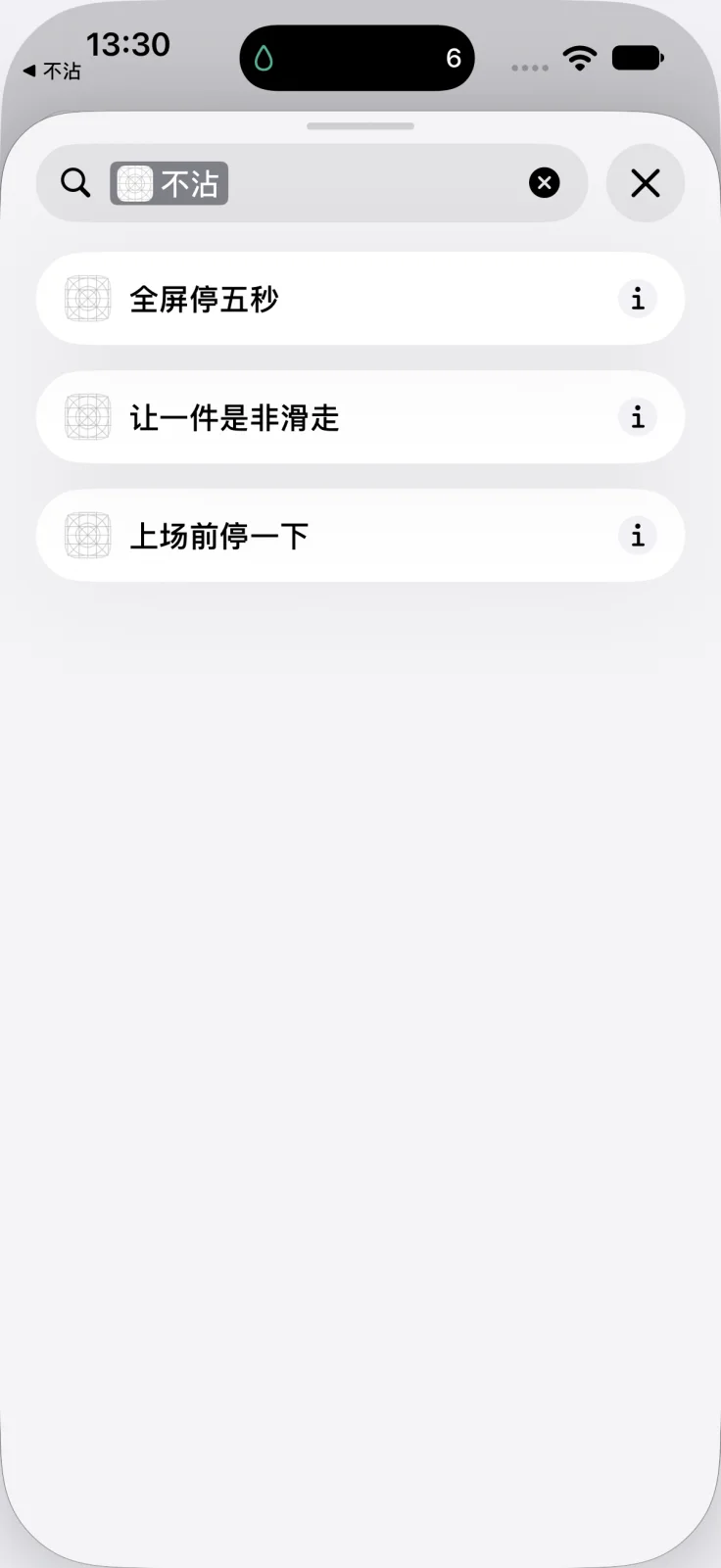
图 6快捷指令里的「不沾」
- 操作
- 「全屏停五秒」、「让一件是非滑走」、「上场前停一下」。
- 说明
- 模拟器截图。
两个操作,选一个
- 「上场前停一下」
- 不切换 App,在当前画面上方显示原文和出处,看完点「完成」,接着用刚打开的 App。推荐用这个。
- 「全屏停五秒」
- 切到「不沾」,全屏显示原文,倒数五秒后出现「进场」。iOS 不能自动跳回原 App,要自己返回:点左上角的返回,或在屏幕底部横滑。
iOS 27
- 打开快捷指令,进入「资料库」›「自动化」,点 +。
- 在下方搜索「App」并选中,第一块会变成触发条件 When App is Opened(App 已打开)。
- 点这一块里的「App」,选择要提醒的 App;Opened(已打开)保持不变。
- 再搜索「上场前停一下」,加入「不沾」的这个操作,保持 Show When Run(运行时显示)打开,点「完成」。
iOS 27 把自动化并入了快捷指令本身:点 + 打开的是一个新的快捷指令编辑页,没有旧版的「立即运行」。触发条件那一块右侧展开后,「自动化」保持打开,「通知」按需。运行时显示要开着,原文才会显示出来。
iOS 17–26
- 打开快捷指令,进入「自动化」,点 + 新建个人自动化。
- 选「App」,选择要提醒的 App,勾选「已打开」和「立即运行」。
- 操作选「不沾」的「上场前停一下」,点「完成」。
「立即运行」让自动化在你打开那个 App 时直接运行,不先问你。想要更重一点的提醒,把「上场前停一下」换成「全屏停五秒」,其余步骤一样。
不想要了,在快捷指令的自动化列表里删除即可;iOS 27 上它在「资料库」›「自动化」里。App 里「怎么用」页的最下方有一个按钮,能直接打开快捷指令里「不沾」的页面。
减弱动态效果
系统打开减弱动态效果后,水珠不再下落,在原处淡出,约 3 秒后不见;计数照常加 1。「不沾」里没有单独的开关,iPhone 和 Mac 都跟着系统走。
iPhone
- 打开「设置」›「辅助功能」›「动态效果」。
- 打开「减弱动态效果」。
Mac
- 打开「系统设置」›「辅助功能」›「显示」。
- 打开「减弱动态效果」。
本站首页的演示也一样:浏览器所在的系统打开了减弱动态效果,水珠在原处淡出。
 不沾
不沾